須在有穩定 Wi-Fi 的環境下操作。
不建議使用 iTaiwan 等公共熱點。
須備妥可以開啟以下網頁的通訊設備:
須備妥可以登入 META 帳號的通訊設備。
務必保留申請當時的帳號及密碼。
清空活動區域,戴上頭戴式裝置前,確保不會接觸物件,並在活動區域周圍留有緩衝空間。
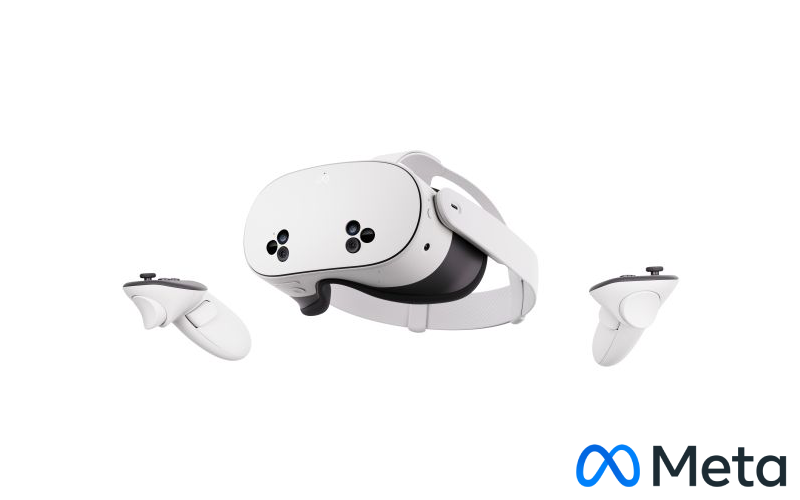
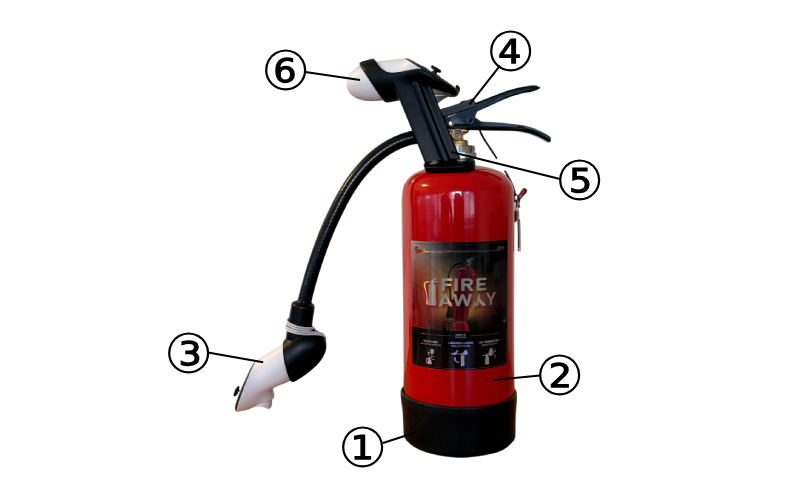
- 滅火器底座
- 滅火器空瓶
- 前端操控桿 (皮管端)
- 啟動壓桿片
- 組裝支架
- 後端操控桿 (把手端)
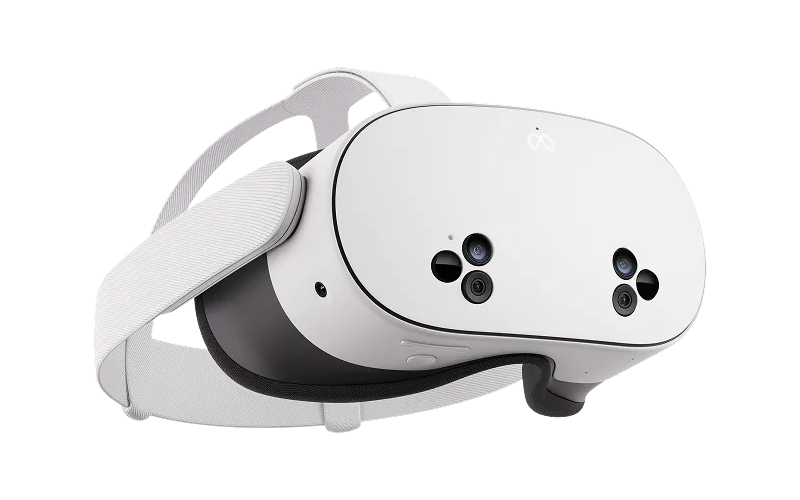
每次使用後,以乾燥的超細纖維拭鏡布清潔。請勿使用化學清潔劑。
若需進一步清潔,可稍微弄濕拭鏡布邊角擦除表面屑。請避免裝置受潮。
清潔頭戴式裝置鏡頭:從鏡頭中央開始,以畫圓方式輕輕向外擦拭。
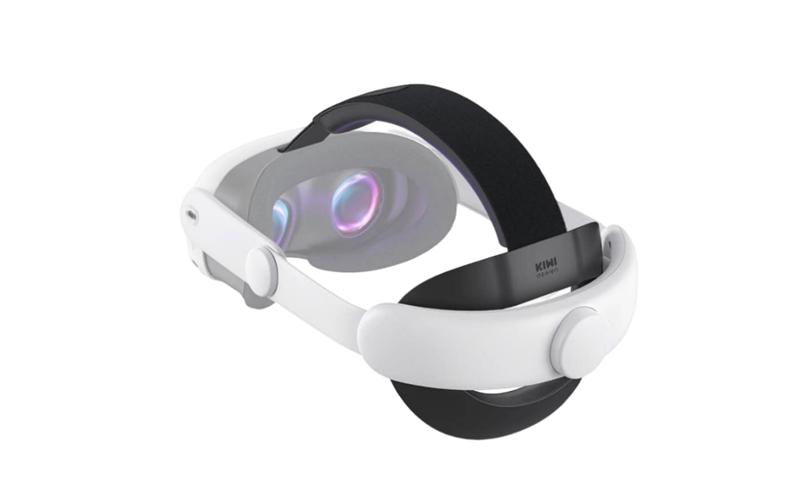
清潔臉部靠墊、彈性頭帶、頭墊和矽膠護罩:使用超細纖維拭鏡布擦拭表面碎屑。
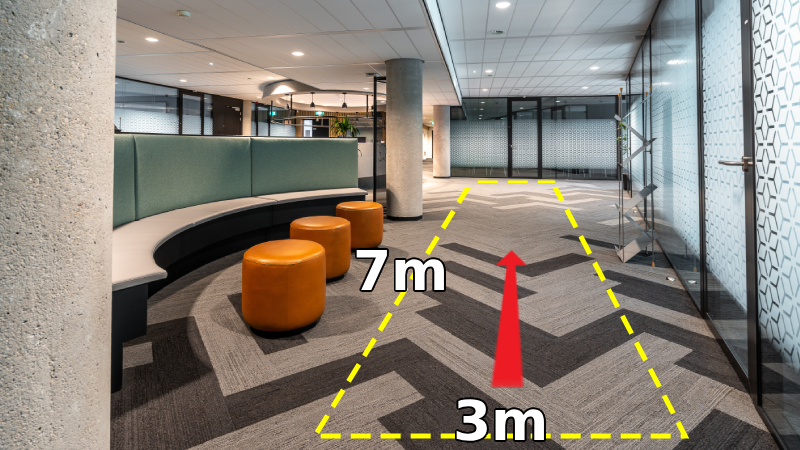
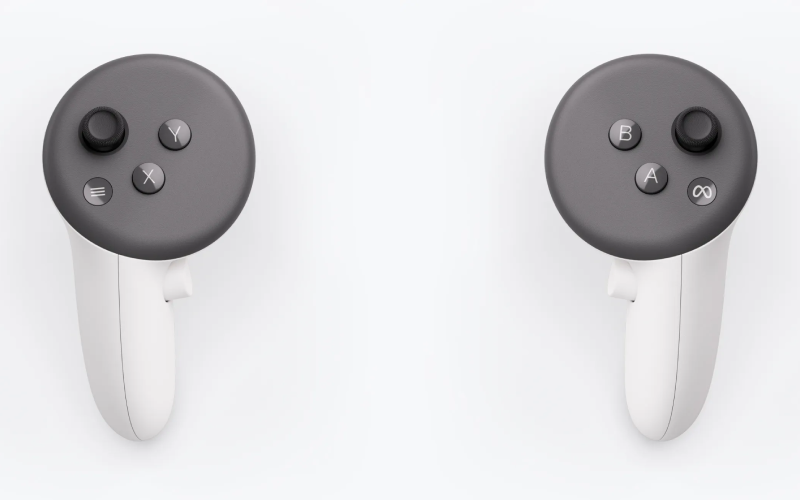
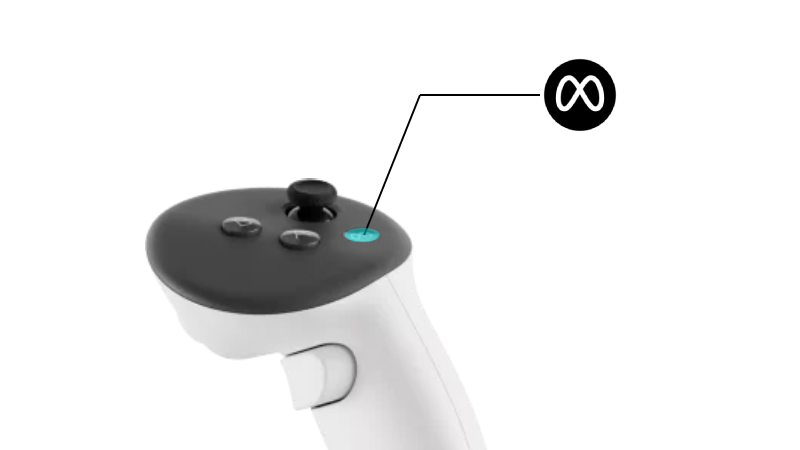
面向要置中的方向並長按右手搖桿(後端操控桿)上的 Meta 按鈕約 2 秒即可校正位置。
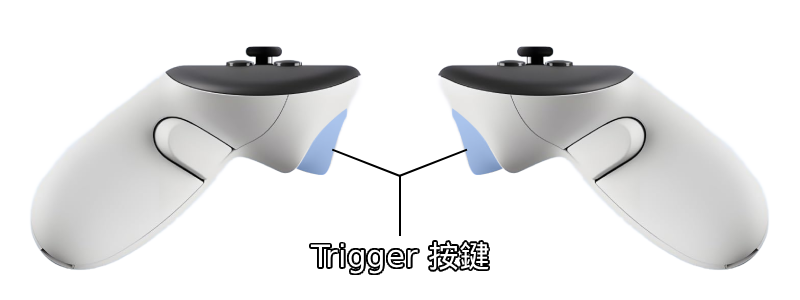
將控制器前端的光束對準按鈕後,按下左手(或右手)食指處的 Trigger 按鍵後即可選擇該選項。
請選擇無線網路訊號良好的環境進行操作。
按一下右手搖桿(後端操控桿)上的 Meta 按鈕開啟導覽小幫手。
點選下方的  控制捷徑。
控制捷徑。

點選 Wi-Fi。
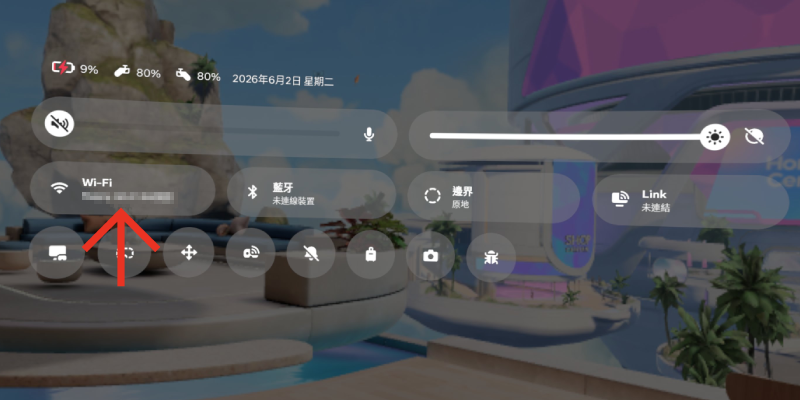
選擇要連線的無線網路名稱,進行連線。
將電腦連上以下網址:
確認電腦及 Oculus 登入相同帳號。
按一下右手搖桿(後端操控桿)上的 Meta 按鈕開啟導覽小幫手。
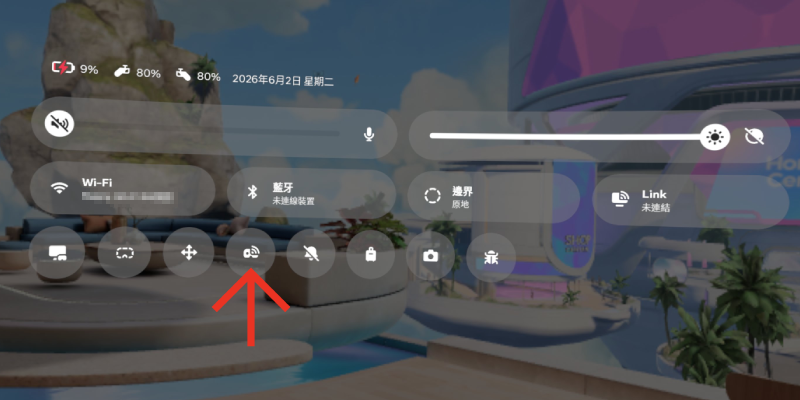
點選下方的 控制捷徑。
點選「投放」。
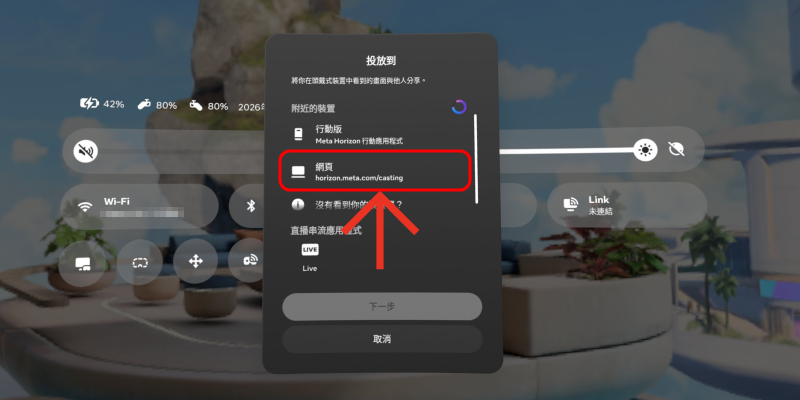
選擇投放至「網頁」。
當網頁中出現設備中的畫面即完成畫面投放。
按一下右手搖桿(後端操控桿)上的 Meta 按鈕開啟導覽小幫手。
點選下方功能表的「資料庫」。

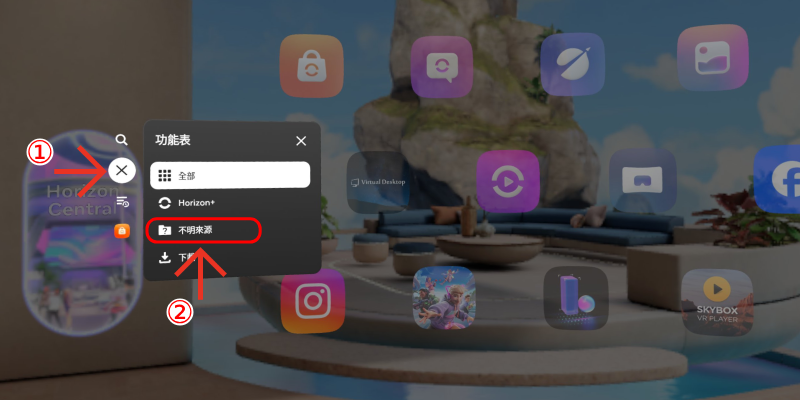
叫出「應用程式資料庫」後,點開左方的①「功能表」後選擇②「不明來源」。
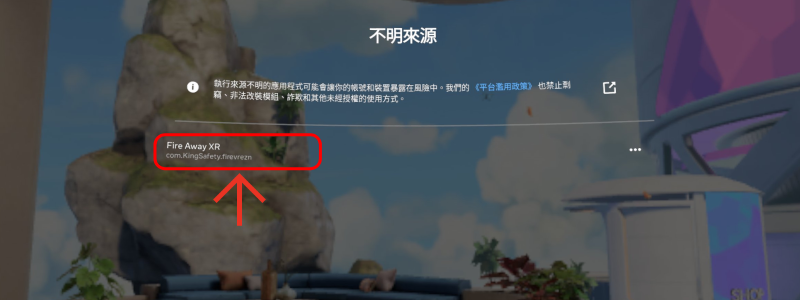
點選 Fire Away XR 啟動訓練程式。
確保設備保持開機狀態,並已透過藍牙與手機的 Meta Horizon App 連線配對。
開啟手機 App,點擊左上「功能表」中的「裝置」。
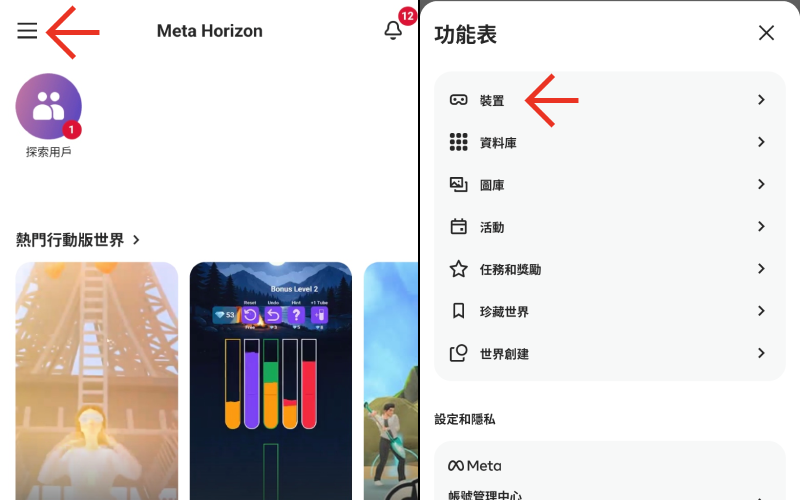
選取裝置,並等待連線狀態顯示「已連線」。
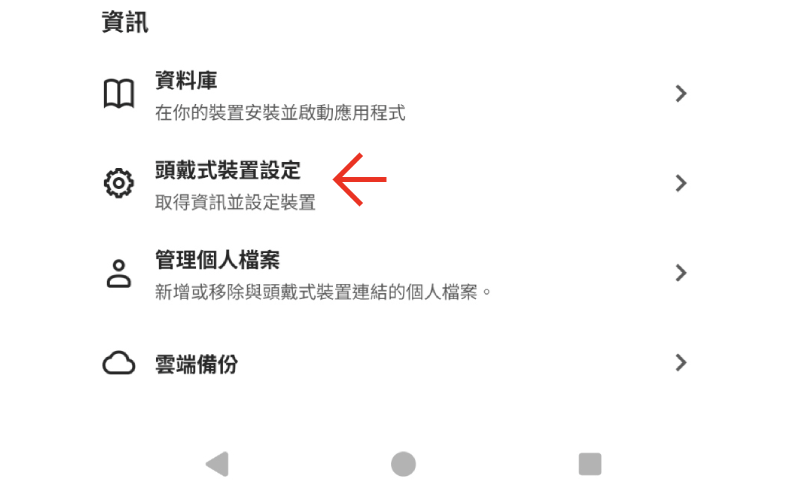
向下滾動選單並點擊「頭戴式裝置設定」。
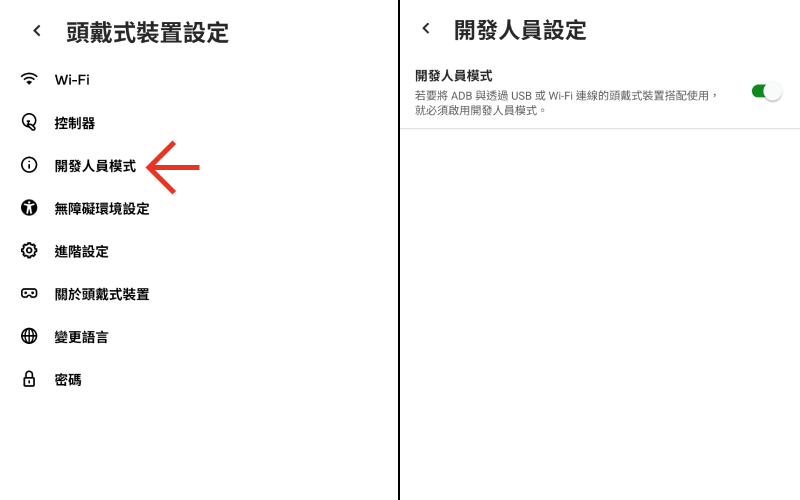
點選「開發者模式」並將開關切換至「開啟」。
主畫面
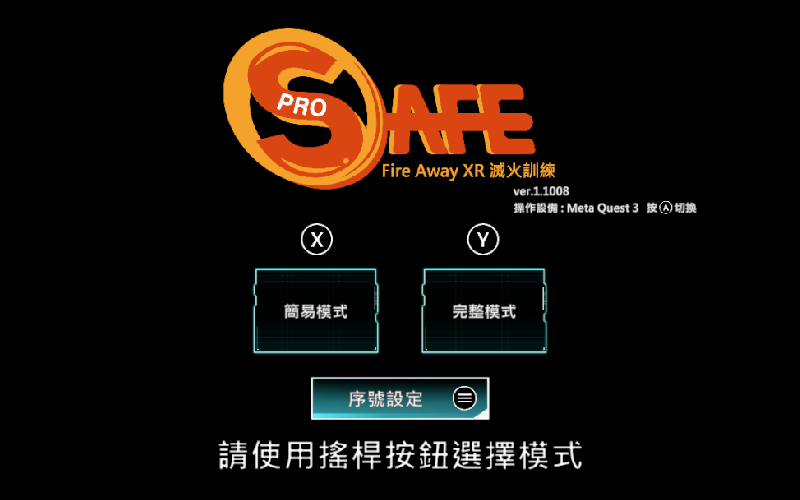
進入程式後主選單會有完整模式、簡易模式、序號設定及版本切換,可用搖桿上顯示的按鈕去操作各選項。
 簡易模式
簡易模式
 完整模式
完整模式
 序號設定
序號設定
 版本切換
版本切換
簡易模式選單
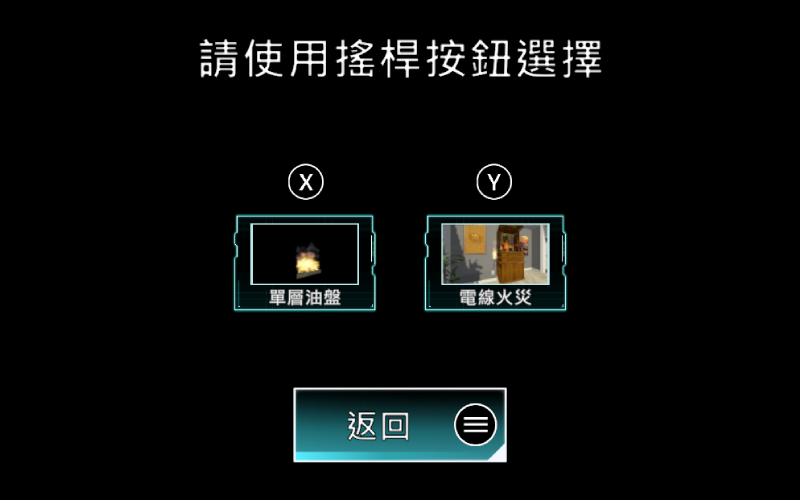
進入簡易模式後可選擇 2 種場景:單層油盤 及 電線火災。
按下 可返回主選單。
簡易模式準備畫面
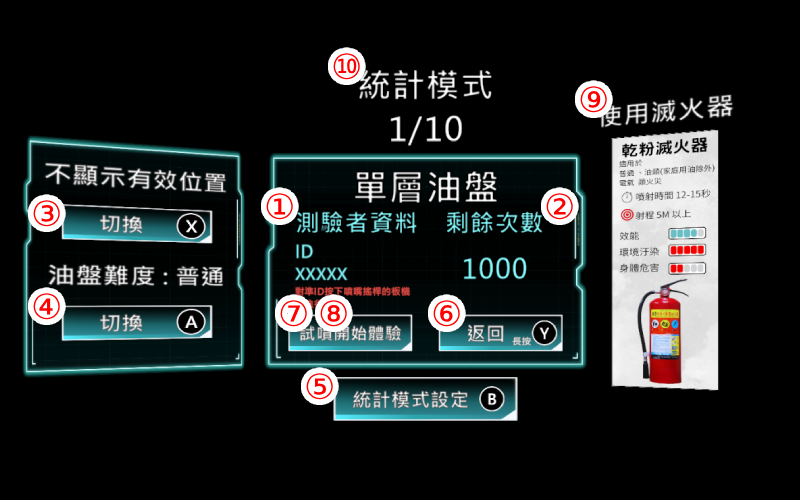
可使用搖桿上顯示的按鈕去操作各選項。
切換有效滅火位置顯示切換撲滅油盤難度 統計模式設定返回場景選單開始滅火訓練
開始滅火訓練
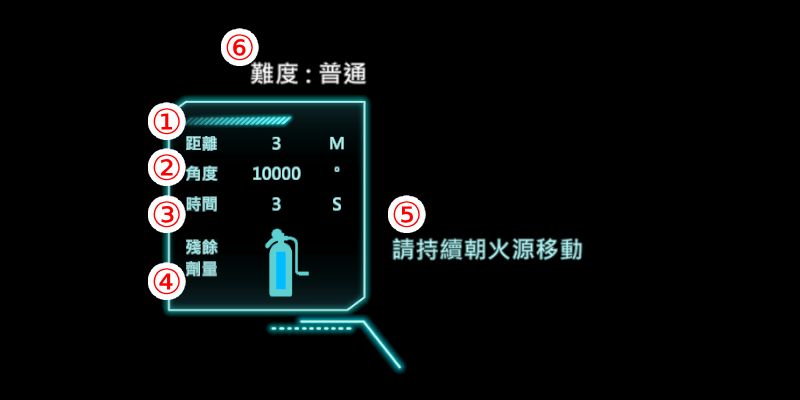
操作滅火器進行滅火,滅火途中可以看到畫面會顯示一些操作資訊。
結束滅火訓練
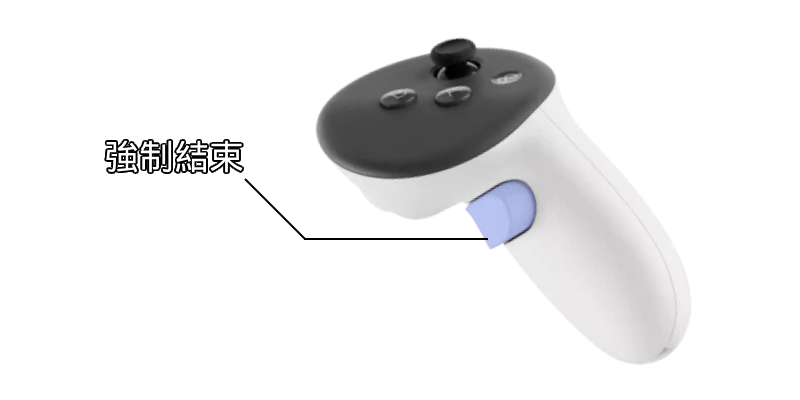
滅火訓練會在以下情形中結束:
滅火訓練結果
滅火訓練結束後會根據使用者的操作進行評價,所有評價如下:
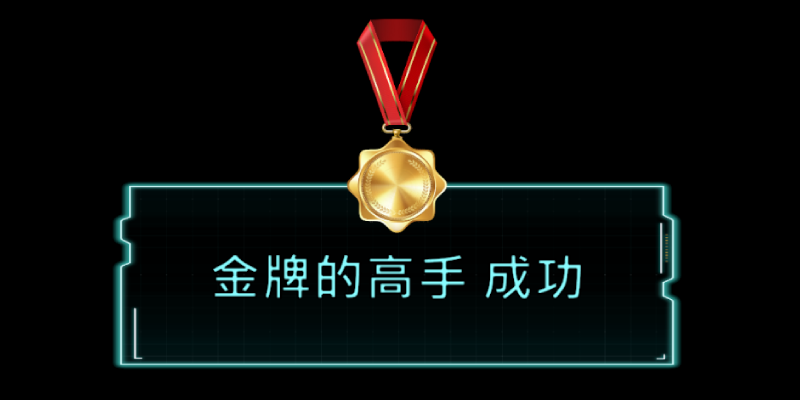
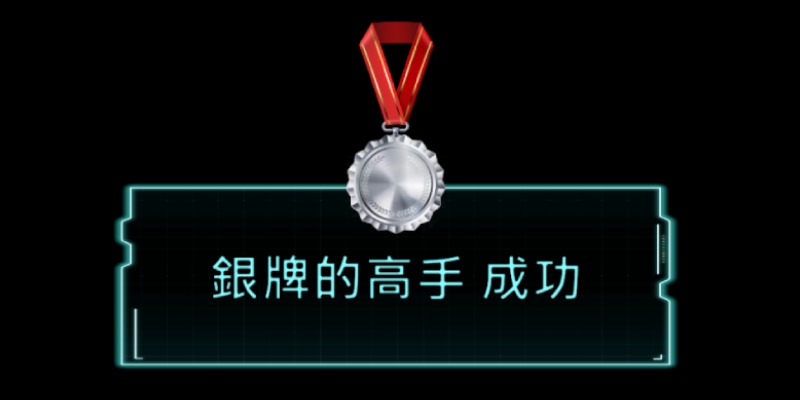
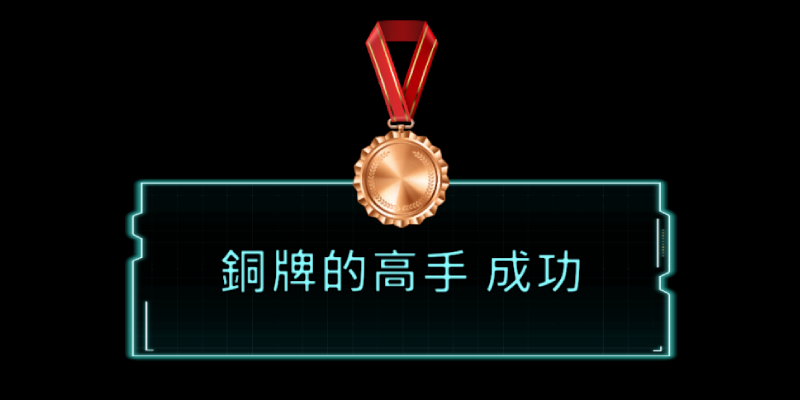
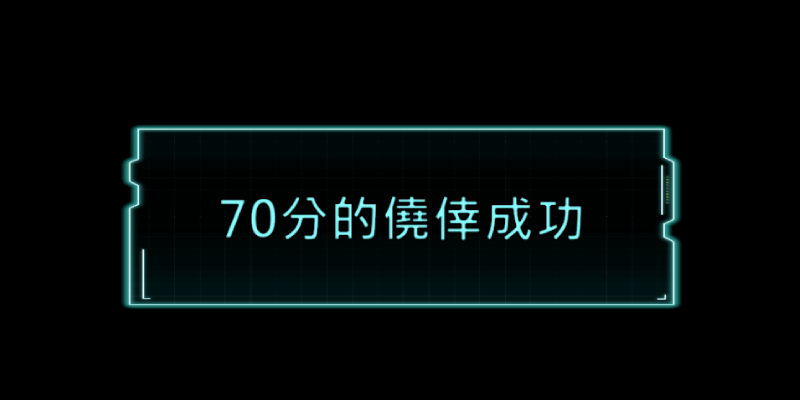
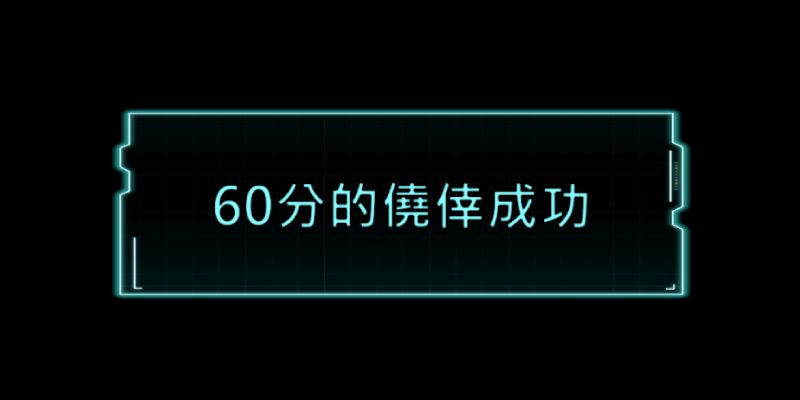
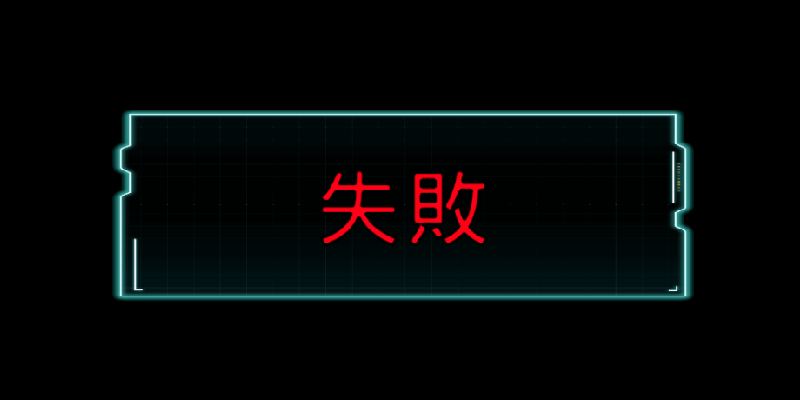
操作評價
訓練結束後會顯示詳細評價畫面,操作不合格處會以紅字呈現。根據不同場景部分評價的項目可能不會顯示。
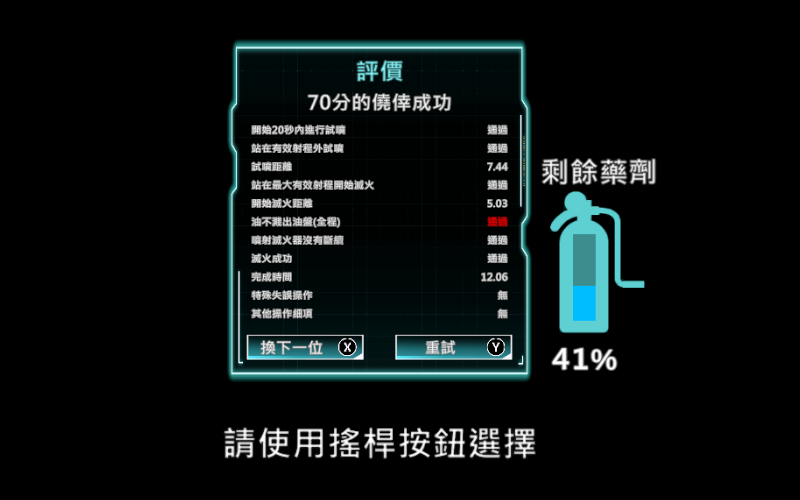 換下一位使用者並將記錄上傳同一位使用者重試
按下其中之一後會回到準備畫面(步驟 2)。
完整模式選單
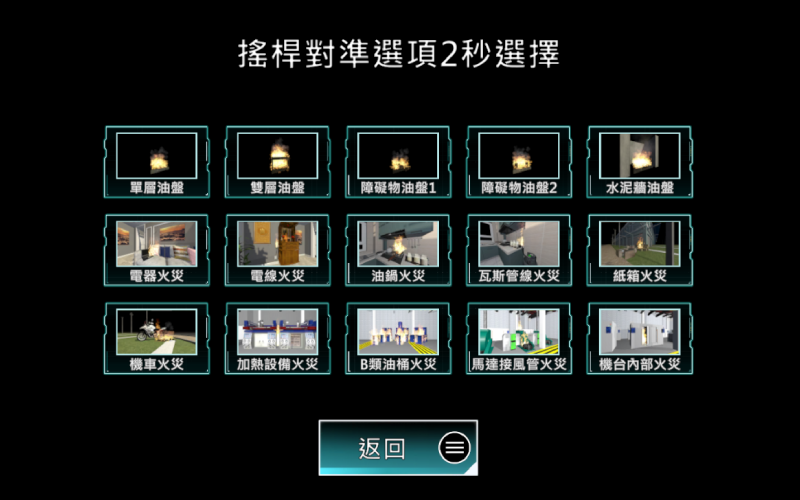
進入完整模式後可選擇所有場景,使用前端控制桿對準選項 2 秒即可選擇。
按下 可返回主選單。
完整模式準備畫面
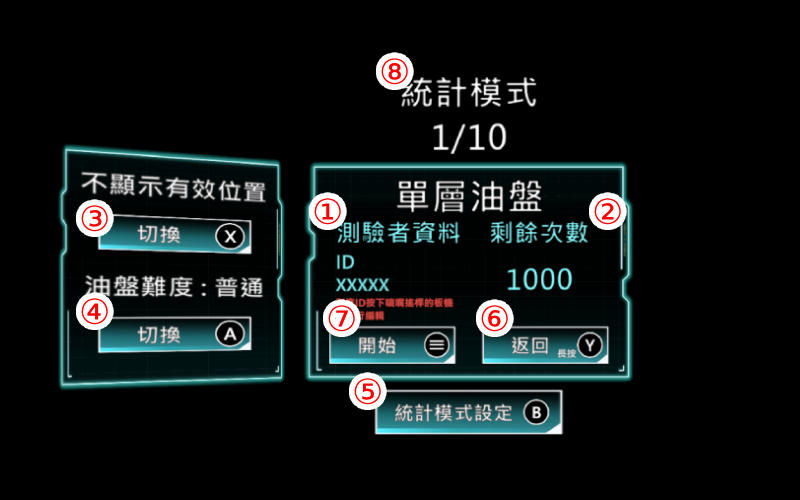
可使用搖桿上顯示的按鈕去操作各選項。
切換有效滅火位置顯示切換撲滅油盤難度統計模式設定返回場景選單開始滅火訓練開始滅火訓練
完整模式在進行滅火前需要選擇滅火器,使用前端控制桿對準選項 2 秒即可選擇。(部分場景選擇到錯誤的滅火器會直接判定失敗)
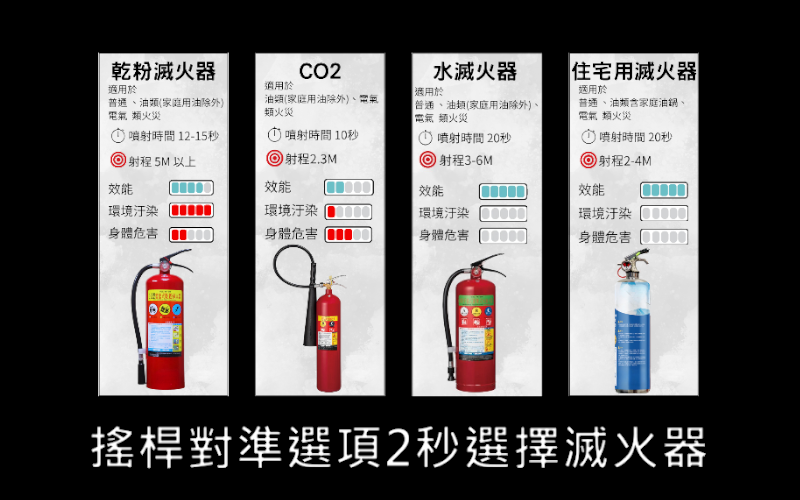
選擇完滅火器後即可開始操作滅火器進行滅火,滅火途中可以看到畫面會顯示一些操作資訊。
結束滅火訓練
滅火訓練會在以下情形中結束:
滅火訓練結果
滅火訓練結束後會根據使用者的操作進行評價,所有評價如下:
操作評價
訓練結束後會顯示詳細評價畫面,操作不合格處會以紅字呈現。根據不同場景部分評價的項目可能不會顯示。
換下一位使用者並將記錄上傳同一位使用者重試按下其中之一後會回到準備畫面(步驟 2)。
設定統計模式
在準備畫面按下 可進入統計模式的設定,設定人數不可小於或等於 0。
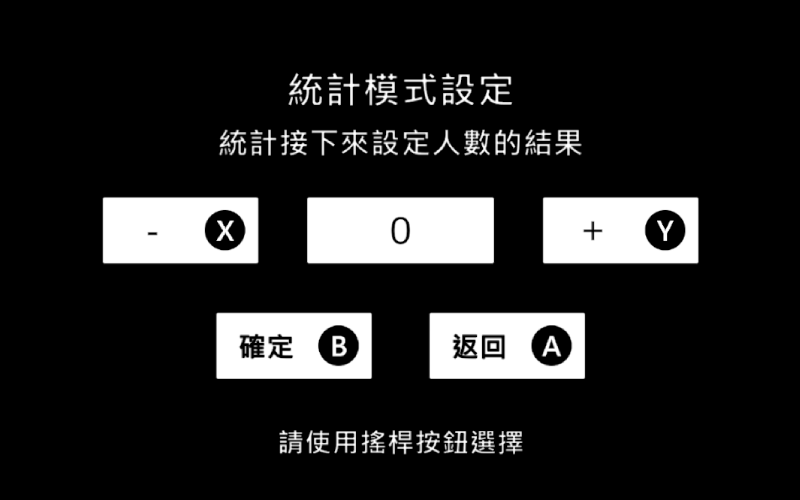 增加人數減少人數不設定並返回準備選單完成設定並返回準備選單
在統計模式中
完成設定後準備畫面的上方會出現統計模式及人數的字樣,設定的人數要在訓練結束的結算畫面選擇 換下一位使用者才會增加。
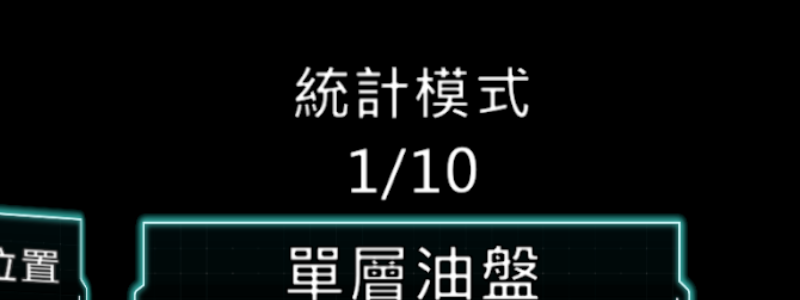
結束統計模式
設定的人數的最後一位在訓練結束的結算畫面選擇 換下一位使用者時會出現前面使用者統計結果的表格。
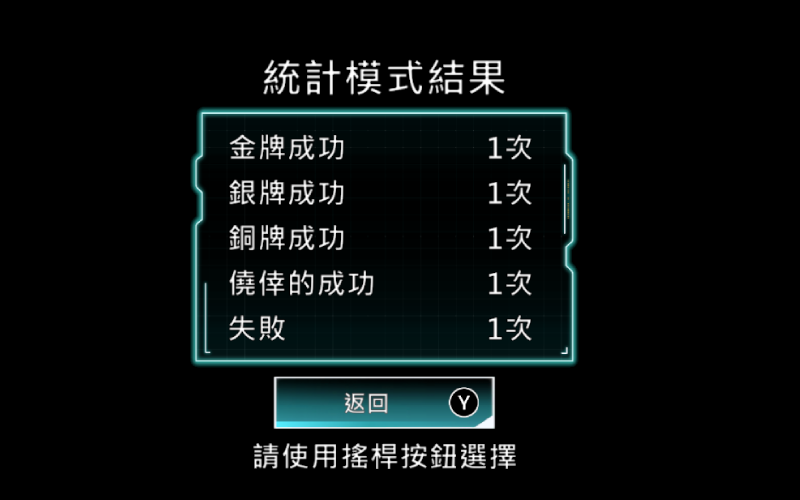 返回準備選單
請確保您登入的帳號與瀏覽器上的帳號相同。您可以前往 oculus.com/casting 登入。
確保頭戴式裝置與您要投放內容的裝置已連線至相同的 Wi-Fi 網路,網路連線請參照 系統操作 → 網路連線。
當虛擬操控桿消失或位置與虛擬畫面中的位置不符時,請將操控桿高舉至頭戴裝置前,頭戴裝置將會自動重新捕捉操控桿位置。
更換操控桿的電池。
如果反覆嘗試上述方式,依然無法正確定位,可能是操作環境光源不足,建議更換操作環境後嘗試。
程式伺服器若一陣子無人使用會進入休眠,因此打開 APP 時會出現「伺服器啟動中」的字樣。當從休眠啟動會須要等待 2–30 秒,為正常現象。
可能是操控桿定位錯誤,請參照 疑難排解 → 操控桿消失/定位錯誤。
請在主畫面檢查是否調整到錯誤的 Quest 版本,請參照 滅火訓練程式操作 → 功能介紹 → 版本切換。
請檢查並重新開啟設備的開發人員模式,請參照 系統操作 → 開發人員模式。
下載並安裝 SideQuest Desktop App。
準備符合 USB 傳輸功能的線材(最好是 USB 3.0 以上),連結裝置(Type-C)及電腦。
請戴上設備、拿起控制器,此時畫面中會出現「允許執行 USB 偵錯?」,請按下:「一律允許從此部電腦」。
按下畫面中的安裝鈕並選擇下載到電腦的軟體(apk)進行安裝。
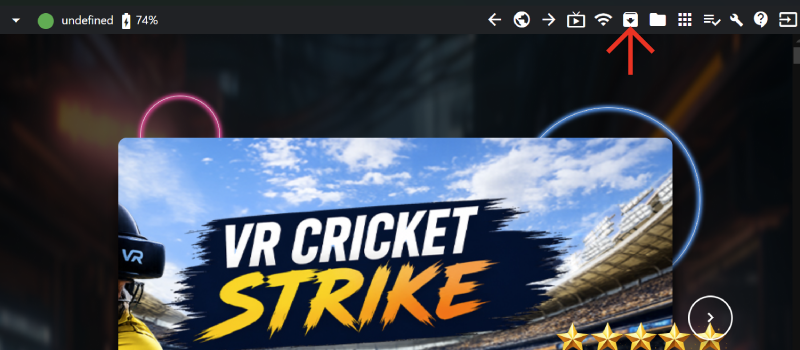
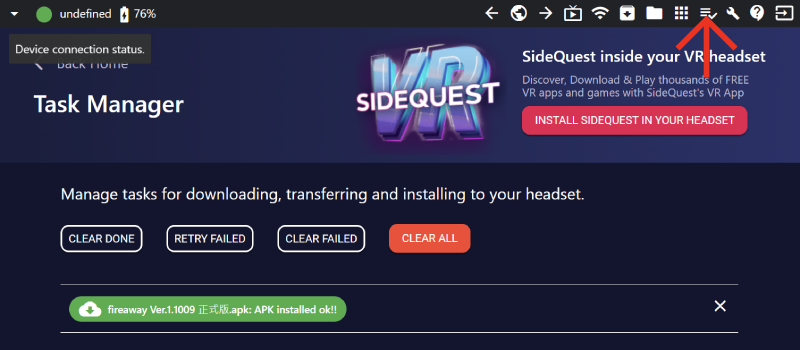
安裝後,可在 SideQuest 軟體上,看到已安裝成功的畫面。